Abrir Puertos Módem Claro: Guía para Gamers
¿Estás harto de esa NAT estricta en tu PS5 o Xbox que te impide jugar con amigos en línea? Abrir puertos en tu módem Claro es la clave para lograr NAT abierta y dominar las partidas competitivas. En esta guía paso a paso, te muestro cómo configurarlo desde Colombia para cero lag y conexiones perfectas.
¿Por Qué Abrir Puertos en Claro Importa para Gamers?
En Colombia, Claro ofrece fibra óptica rápida, pero por defecto usa IP privada que causa NAT moderada o estricta. Esto limita tus conexiones en juegos como Call of Duty, FIFA o Fortnite. Abrir puertos libera el tráfico para que tu consola reciba datos sin bloqueos.
Imagina pasar de esperar matchmaking eterno a unirte instantáneamente a lobbies globales. Muchos gamers bogotanos y medellinenses reportan ping bajando de 100ms a menos de 50ms tras esta config. Tu setup de streaming o torneos online despegara.
Claro bloquea puertos por seguridad, pero gamers como tú necesitan acceso total. Sin esto, pierdes en ranked por desconexiones. Sigue estos pasos y conviértete en pro.
Puertos Esenciales para PS5 y Xbox en Claro
Cada consola requiere puertos específicos para NAT abierta. Anota estos antes de empezar.
Para PlayStation 5 (PS5):
- TCP: 80, 443, 3478, 3479, 3480
- UDP: 3478, 3479, 49152-65535
Para Xbox Series X/S:
- TCP: 53, 80, 443
- UDP: 88, 500, 3074, 3544, 4500
Agrega puertos extras si usas Discord o streaming: UDP 19302-19309. Verifica en el sitio oficial de Sony o Microsoft para actualizaciones. Usa estos para evitar NAT tipo 2 o 3.
Paso 1: Accede a la Configuración de tu Módem Claro
La mayoría de módems Claro en Colombia son modelos ARRIS o similares. Abre un navegador en tu PC conectada por cable (WiFi puede fallar).
- Escribe 192.168.0.1 o 192.168.1.1 en la barra de direcciones.
- Usuario por defecto: admin o userAdmin.
- Contraseña: admin, password o la que Claro te dio en la etiqueta del módem.
Si no entra, reinicia el módem manteniendo el botón reset 10 segundos. En Claro fibra, usa la app Mi Claro para confirmar credenciales. Una vez dentro, busca secciones como Avanzado, NAT o Puertos.
Paso 2: Configura Port Forwarding (Reenvío de Puertos)
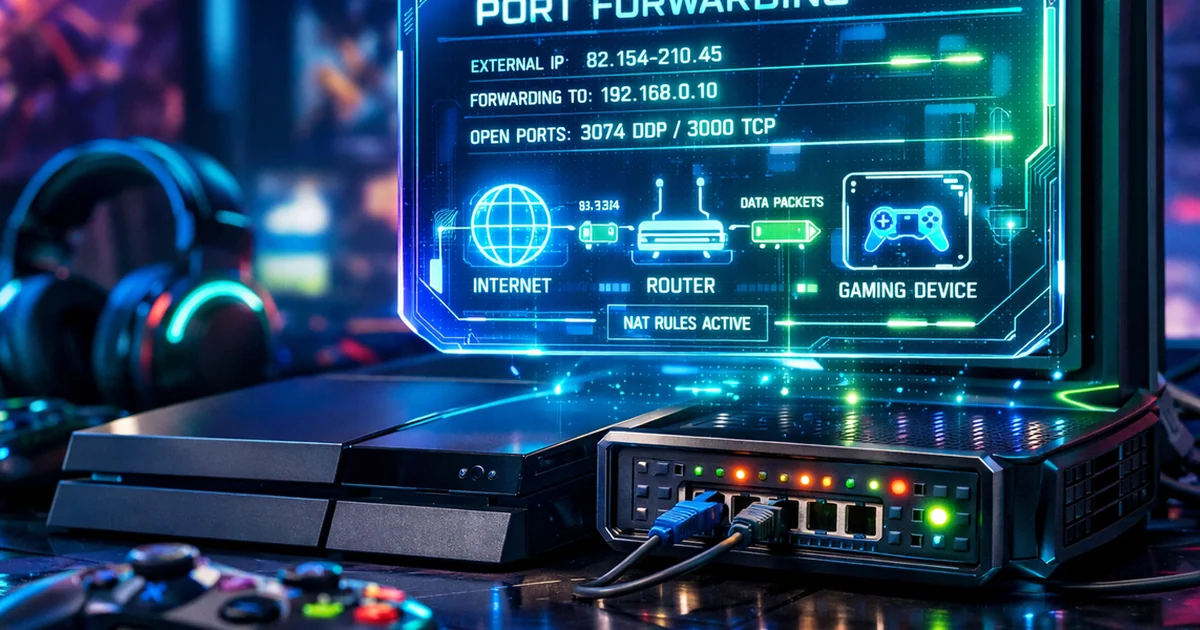
Esta es la forma precisa para abrir puertos específicos. Ve a Firewall > Puertos o Servidores Virtuales.
- Haz clic en Agregar o el signo +.
- Nombre: Pon “PS5 Gaming” o “Xbox NAT”.
- Protocolo: Selecciona TCP, UDP o Ambos.
- Puerto externo/interno: Ingresa el rango, ej. 3074-3074 para Xbox.
- IP destino: La IP fija de tu consola (encuéntrala en Ajustes > Red).
Ejemplo para PS5 UDP 3478:
- Puerto externo: 3478
- Puerto interno: 3478
- IP: 192.168.0.20 (la de tu PS5)
Guarda con Aplicar. Repite para todos los puertos. TelcoSimple recomienda probar uno por uno para evitar errores.
Paso 3: Activa DMZ para NAT Abierta Rápida (Opción Avanzada)
Si port forwarding no basta, usa DMZ para exponer tu consola directamente. ¡Cuidado! Reduce seguridad, úsalo solo para gaming.
- Ve a Avanzado > DMZ.
- Ingresa la IP de tu consola (ej. 192.168.0.50).
- Activa y guarda.
Llama a Claro al #988 para pedir DMZ oficial. Explica que necesitas NAT abierta para PS5/Xbox; ellos asignan IP interna y configuran desde su lado. Usuarios de Claro fibra en Cali reportan éxito en minutos.
Paso 4: Asigna IP Estática a tu Consola
Para que funcione, fija la IP de tu PS5 o Xbox.
En PS5:
- Ajustes > Red > Configurar conexión > Manual.
- IP: 192.168.0.50 (elige una libre).
- Máscara: 255.255.255.0
- Gateway: 192.168.0.1
- DNS: 8.8.8.8 y 8.8.4.4
En Xbox:
- Configuración > Red > Configuración avanzada > IP estática.
Reinicia consola y módem. Verifica en portchecker.co si puertos están abiertos.
Paso 5: Verifica y Soluciona Problemas Comunes
Prueba NAT en tu consola: PS5 (Ajustes > Red > Probar conexión), Xbox (Red > Estado NAT).
- NAT aún estricta? Desactiva UPnP en módem (conflicto común). Reinicia todo.
- No accede al módem? Usa cable Ethernet directo.
- Claro bloquea? Pide IP pública al #988 (costo ~20.000 COP/mes).
- Ping alto? Cambia DNS a Google o Cloudflare.
En zonas rurales como Antioquia, Claro fibra necesita DMZ + puertos. Si falla, contacta soporte mencionando “NAT gaming”.
| Problema | Solución Rápida |
|---|---|
| Acceso denegado | Reset módem 10s, usuario admin |
| Puertos no abiertos | Verifica IP estática y protocolo UDP |
| NAT moderada | Activa DMZ vía Claro |
| Lag persistente | Cierra apps fondo, usa cable |
Beneficios para tu Gaming en Colombia
Con puertos abiertos, únete a parties crossplay sin frustración. Streamers bogotanos suben a Twitch con upload estable. En torneos locales como Free Fire cups, NAT abierta es obligatoria.
Claro 500Mbps soporta 4K streaming + gaming simultáneo. Ahorra en VPNs caras (~30.000 COP/mes). Domina leaderboards y graba highlights fluidos.
Consejos Pro para Mantenerlo Optimizado
- Actualiza firmware módem en Mantenimiento > Actualizar.
- Usa QoS para priorizar consola: Avanzado > QoS > Alta prioridad a IP gaming.
- Evita DMZ permanente; ciérralo post-partida.
- En Mi Claro app, monitorea uso para picos gaming.
Gamers colombianos, esta config cambia todo. De NAT roja a verde en 15 minutos. ¡Entra al lobby y fraggea sin límites!